고객센터
무엇을 도와드릴까요?
팬과 크리에이터가 가장 많이 묻는 것을 모았어요.
팬
크리에이터 멤버십은 어떻게 가입하나요?
크리에이터 페이지(glofan.co/@아이디)에서 원하는 멤버십 등급을 골라 결제하면 바로 멤버 전용 콘텐츠를 볼 수 있어요.
따라하기
- 크리에이터 페이지에서 ‘멤버십 가입’ 버튼 또는 등급 가격 카드를 누르세요.
- 등급을 고르고 ‘지금 구독하기’를 누르세요. 로그인이 안 되어 있으면 로그인 창이 먼저 떠요.
- 결제를 마치면 바로 이용할 수 있어요. 요금은 매달 같은 금액으로 자동 결제돼요.
멤버십 구독은 어떻게 해지하나요?
아이폰 앱에서 애플 결제로 가입했다면: 아이폰 ‘설정’ > 내 이름 > ‘구독’에서 해지할 수 있어요.
그 밖의 결제는 마이페이지 > 내 구독에서 해당 멤버십 아래 ‘해지’를 누르면 바로 해지돼요.
해지해도 이미 결제한 기간이 끝날 때까지는 계속 이용할 수 있고, 다음 달부터 결제되지 않아요.
지금 구독 중인 멤버십은 어디서 보나요?
마이페이지 > 내 구독에서 크리에이터별 등급, 월 요금, 이용 기간(만료일), 상태(구독중·취소됨)를 볼 수 있어요. 팔로우한 크리에이터도 같은 화면 아래쪽에 모여 있어요.
결제 내역과 영수증은 어디서 확인하나요?
마이페이지 > 주문 내역에서 모든 결제(멤버십·상품·후원)의 날짜, 금액, 상태, 주문번호를 볼 수 있어요.
영수증이 필요하면 주문번호를 적어 help@glofan.com 로 보내 주세요. 메일로 보내 드려요.
환불은 어떻게 받나요?
콘텐츠나 서비스를 받기 전이라면 언제든 전액 환불돼요.
사진·영상·메시지 같은 디지털 콘텐츠는 열람하거나 내려받은 뒤에는 환불이 제한될 수 있어요.
멤버십은 다음 결제일 전에 해지하면 다음 결제가 되지 않고, 이미 결제한 기간은 끝까지 이용할 수 있어요.
애플 결제로 산 디지털 상품은 애플 환불 정책을 따르고, 실물 상품은 각 상품 페이지의 환불 정책을 따라요.
환불 요청은 주문번호와 함께 help@glofan.com 로 보내 주세요. 승인되면 원래 결제 수단으로 영업일 5~7일 안에 돌아가요.
팔로우와 멤버십은 뭐가 다른가요?
팔로우는 무료예요. 크리에이터의 새 소식을 받아볼 수 있어요. 멤버십은 매달 결제하는 유료 구독으로, 멤버 전용 콘텐츠와 혜택을 받을 수 있어요.
알림을 켜거나 끄고 싶어요.
마이페이지 > 알림 설정에서 새 콘텐츠, 라이브 방송, 메시지, 마케팅·이벤트 알림을 각각 켜고 끌 수 있어요. 바꾸면 바로 저장돼요.
언어를 바꾸고 싶어요.
마이페이지 > 언어에서 English, 한국어, 日本語, 中文 중에 고를 수 있어요. 선택한 언어는 다음 방문에도 그대로 유지돼요.
불쾌한 콘텐츠나 사용자를 신고·차단하려면요?
게시물이나 댓글의 ⋯ 메뉴에서 ‘신고 및 차단’을 누르세요. 신고는 담당자가 24시간 안에 검토하고, 차단하면 그 사용자의 콘텐츠가 즉시 보이지 않아요.
계정을 삭제하고 싶어요.
마이페이지 > 계정 관리 > 계정 삭제에서 삭제할 수 있어요. 삭제한 계정은 되돌릴 수 없어요.
구독 중인 멤버십은 계정을 지우기 전에 자동으로 해지돼요. 단, 아이폰 앱에서 애플 결제로 가입한 멤버십은 아이폰 설정 > 내 이름 > 구독에서 따로 해지해 주세요.
저도 크리에이터가 될 수 있나요?
네, 무료예요. 하단의 ‘크리에이터’ 버튼을 누르고 원하는 아이디(glofan.co/@아이디)를 입력한 뒤 ‘무료로 시작하기’를 누르면 바로 내 페이지가 만들어져요.
크리에이터
내 페이지에 게시글·상품·링크를 올리려면요?
크리에이터 스튜디오 첫 화면(My Home)이 곧 내 페이지 편집 화면이에요. 바꾼 내용은 자동 저장돼요.
따라하기
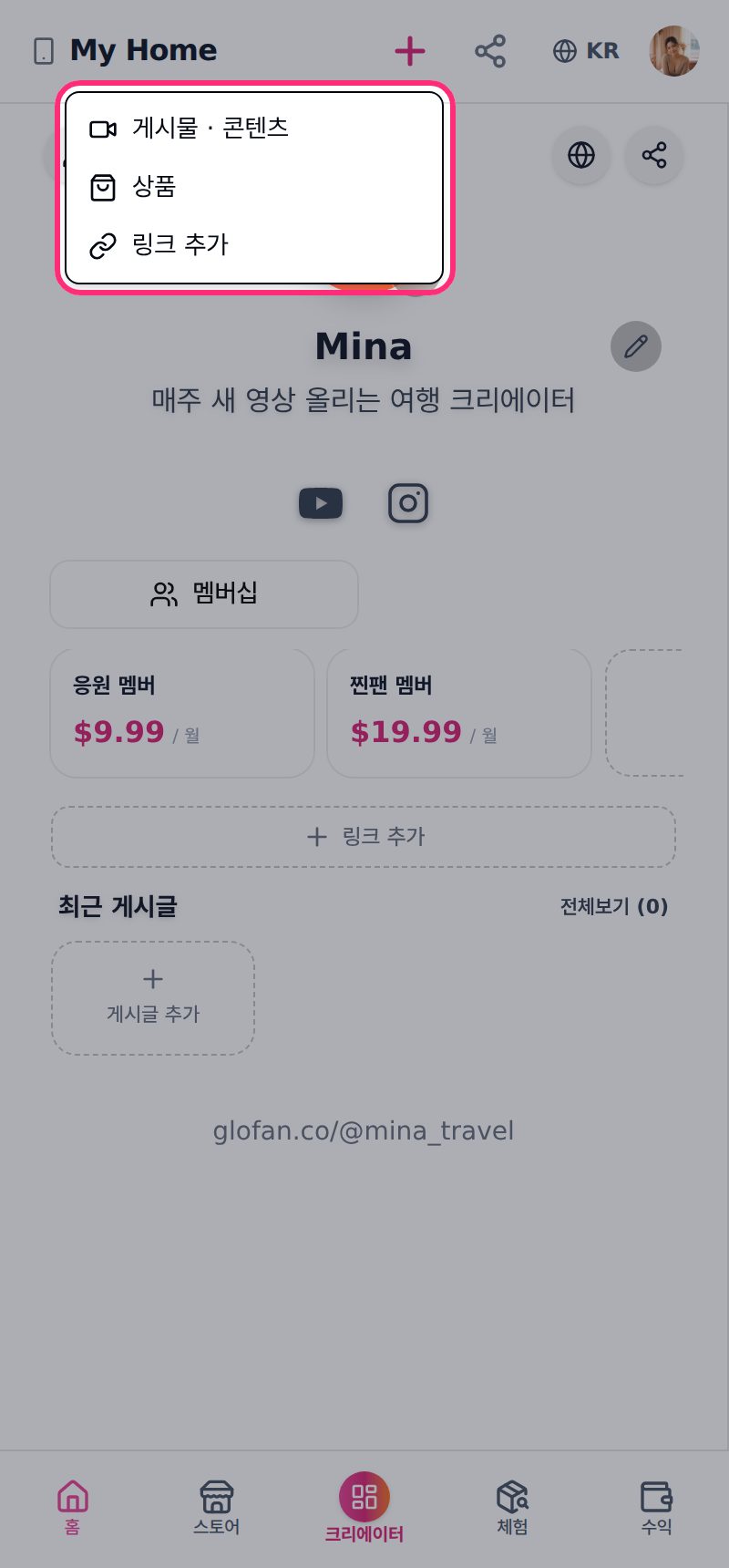
- 스튜디오 상단의 + 버튼을 누르세요.
- ‘게시물 · 콘텐츠’, ‘상품’, ‘링크 추가’ 중에서 올릴 것을 고르세요.
- 소개 문구는 이름 옆 연필 버튼으로, 프로필 사진은 사진 위 카메라 버튼으로 바꿀 수 있어요.
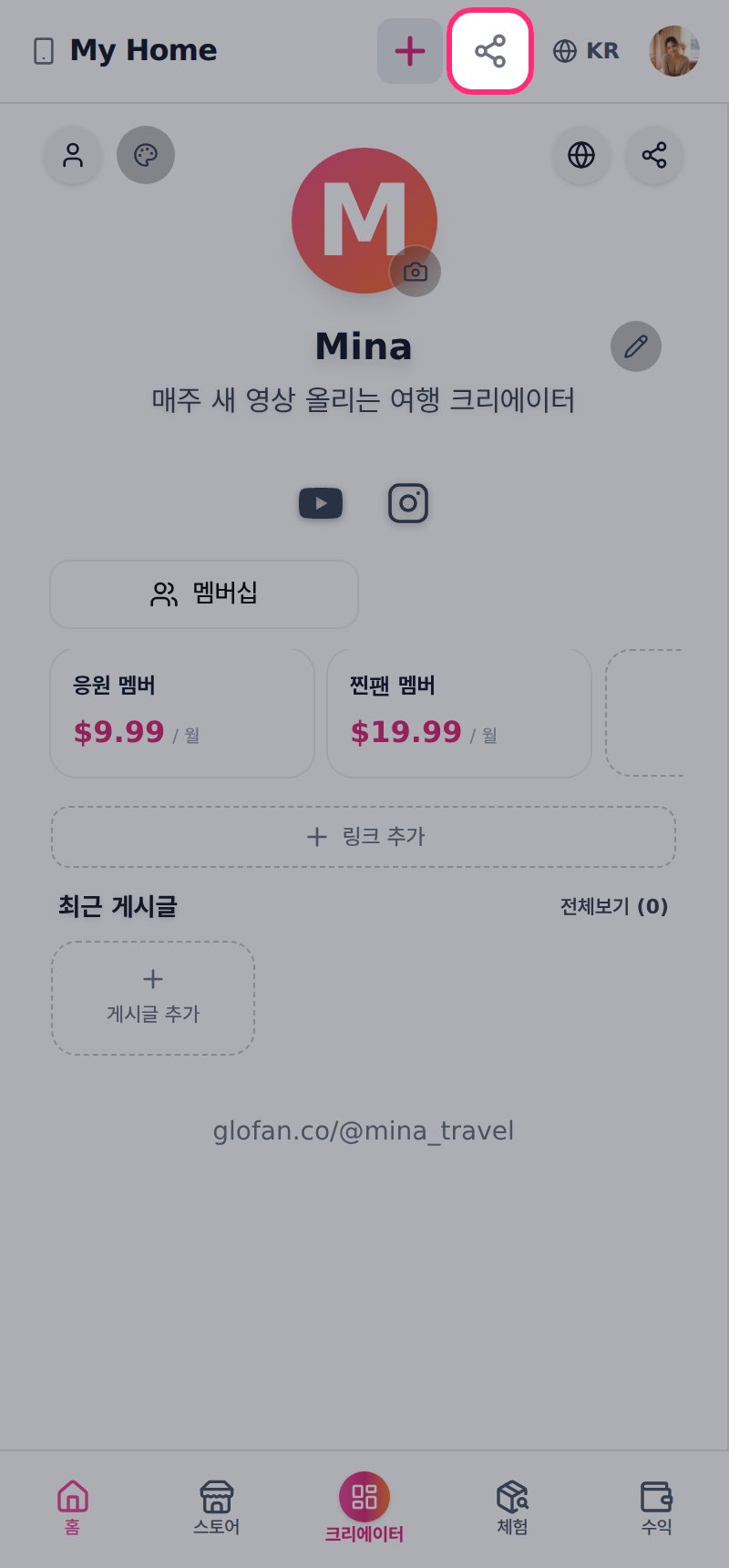
내 페이지 주소는 어디서 보고, 어떻게 공유하나요?
내 페이지 주소는 glofan.co/@아이디 예요. 스튜디오 상단의 공유 버튼을 누르면 주소가 복사되고 내 페이지가 새 창으로 열려요. 복사한 주소를 인스타그램 프로필, 유튜브 설명란, 스토리에 붙여 넣으세요.
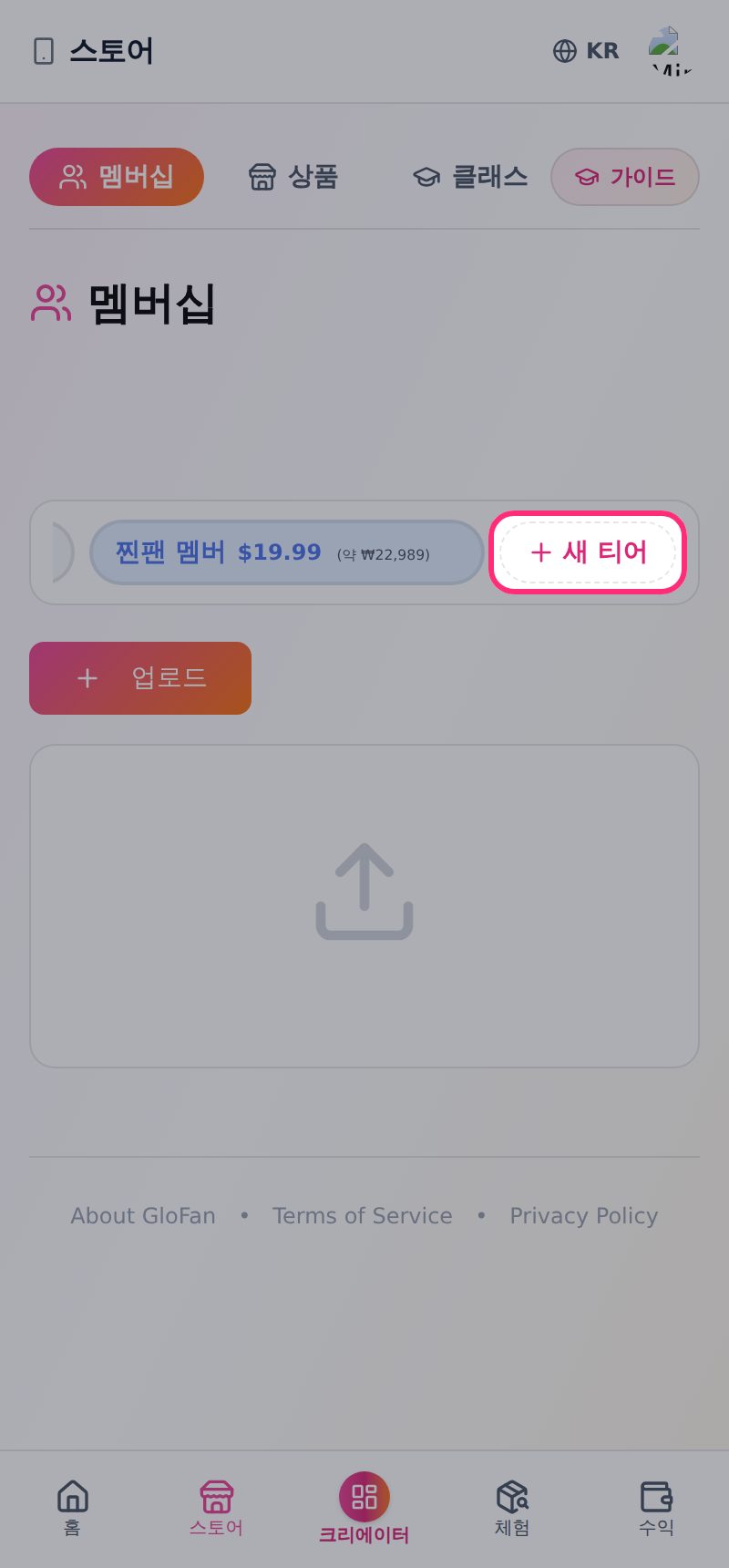
멤버십은 어떻게 만드나요?
멤버십은 매달 자동 결제되는 구독이라 수익이 꾸준히 쌓여요. 등급을 여러 개 만들어 혜택을 나눌 수 있어요.
따라하기
- 스튜디오 하단 ‘스토어’ > ‘멤버십’에서 ‘+ 새 티어’를 누르세요.
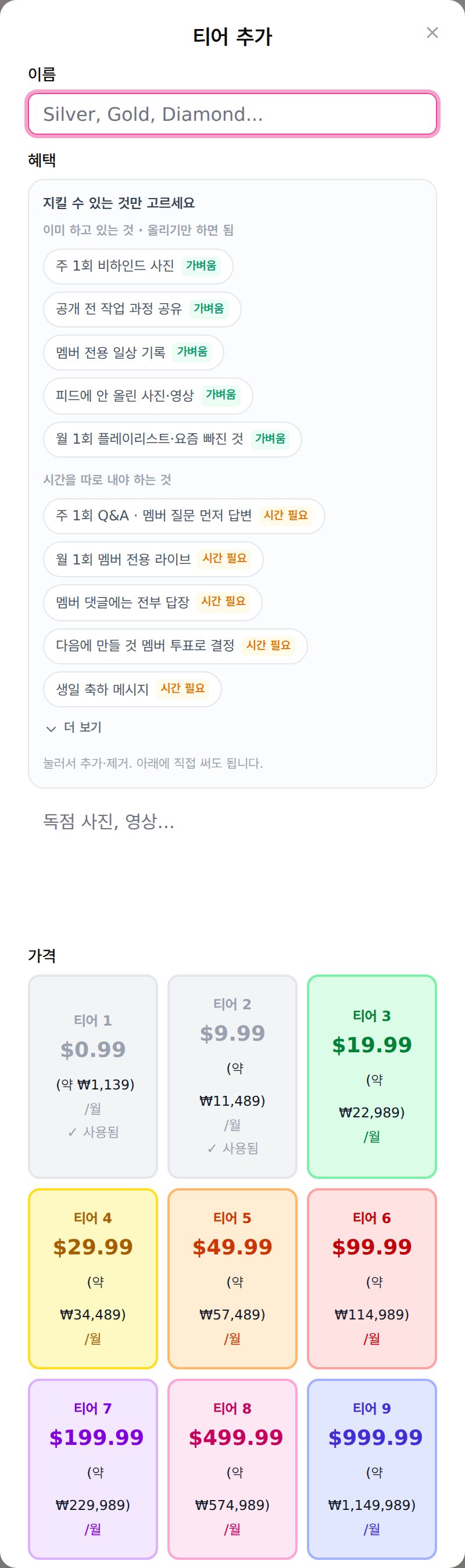
- 등급 이름을 정하고, 혜택을 고르거나 한 줄에 하나씩 직접 적으세요.
- 가격 칸에서 가격을 고른 뒤 저장하면 내 페이지에 바로 보여요.
멤버십 가격을 원하는 금액으로 정할 수 없나요?
멤버십 가격은 $0.99부터 $999.99까지 9단계 중에서 고르고, 한 단계는 한 번만 쓸 수 있어요. 아이폰 앱 결제에 등록된 가격과 맞춰야 앱에서도 똑같이 결제되기 때문이에요. 화면에는 원화 등 현지 통화 환산 금액이 함께 보여요.
내 상품은 어떻게 판매하나요?
실물 상품과 디지털 상품(파일·프리셋 등)을 모두 판매할 수 있어요.
따라하기
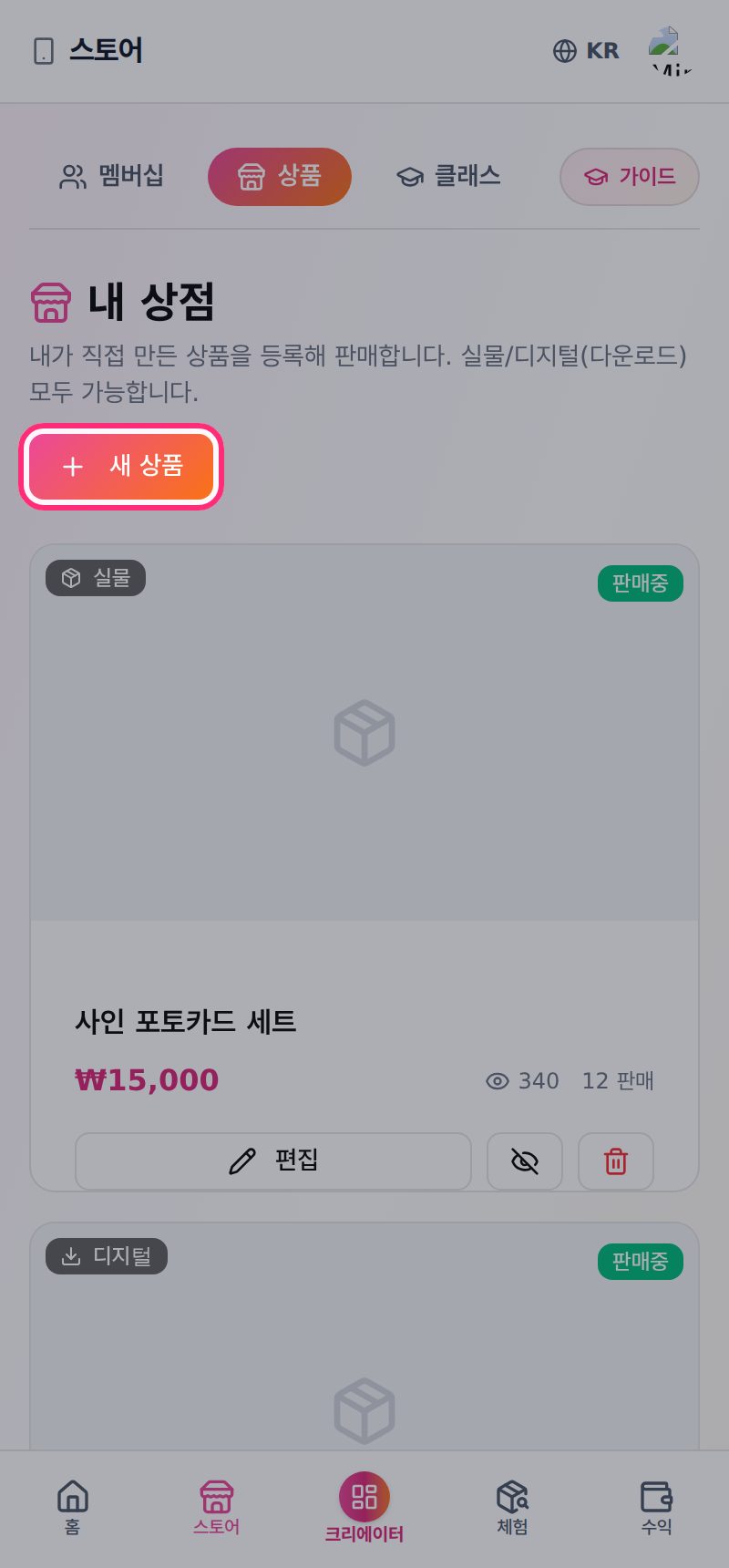
- 스튜디오 ‘스토어’ > ‘상품’에서 ‘+ 새 상품’을 누르세요.
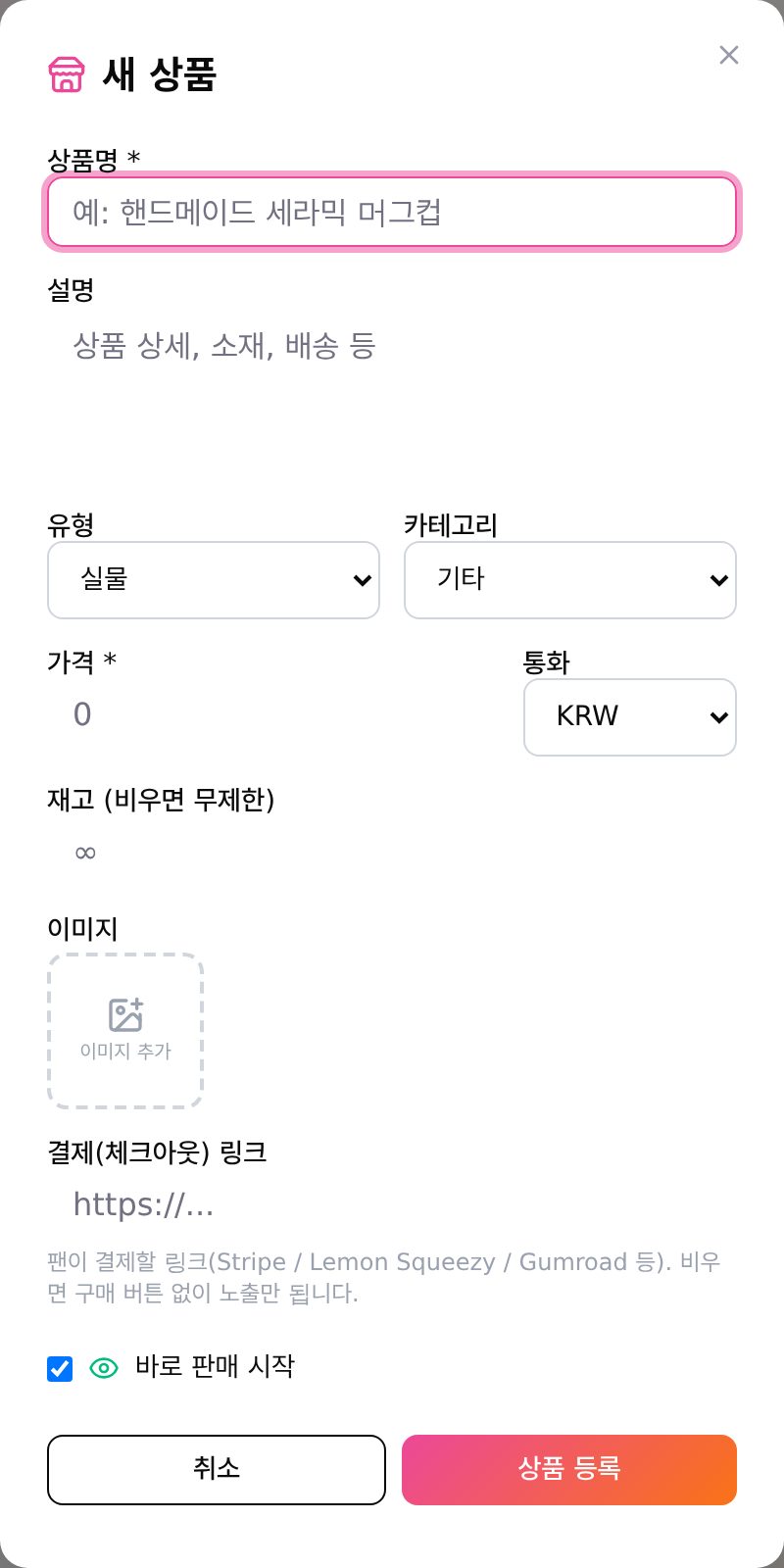
- 상품명, 설명, 유형(실물·디지털), 가격과 통화를 입력하세요. 실물 상품은 재고도 적을 수 있어요(비우면 무제한).
- 이미지를 올리고 결제 링크를 넣은 뒤 ‘상품 등록’을 누르세요. 결제 링크를 비워 두면 구매 버튼이 보이지 않아요.
온라인 클래스를 열 수 있나요?
네. ‘스토어’ > ‘클래스’에서 ‘+ 새 클래스’를 누르고 제목, 소개, 난이도, 썸네일, 강의 영상(유튜브·비메오 등)을 넣으면 돼요. ‘미리보기’로 표시한 강의는 누구나 볼 수 있고, 나머지는 결제한 사람만 볼 수 있어요.
들어온 주문은 어떻게 처리하나요?
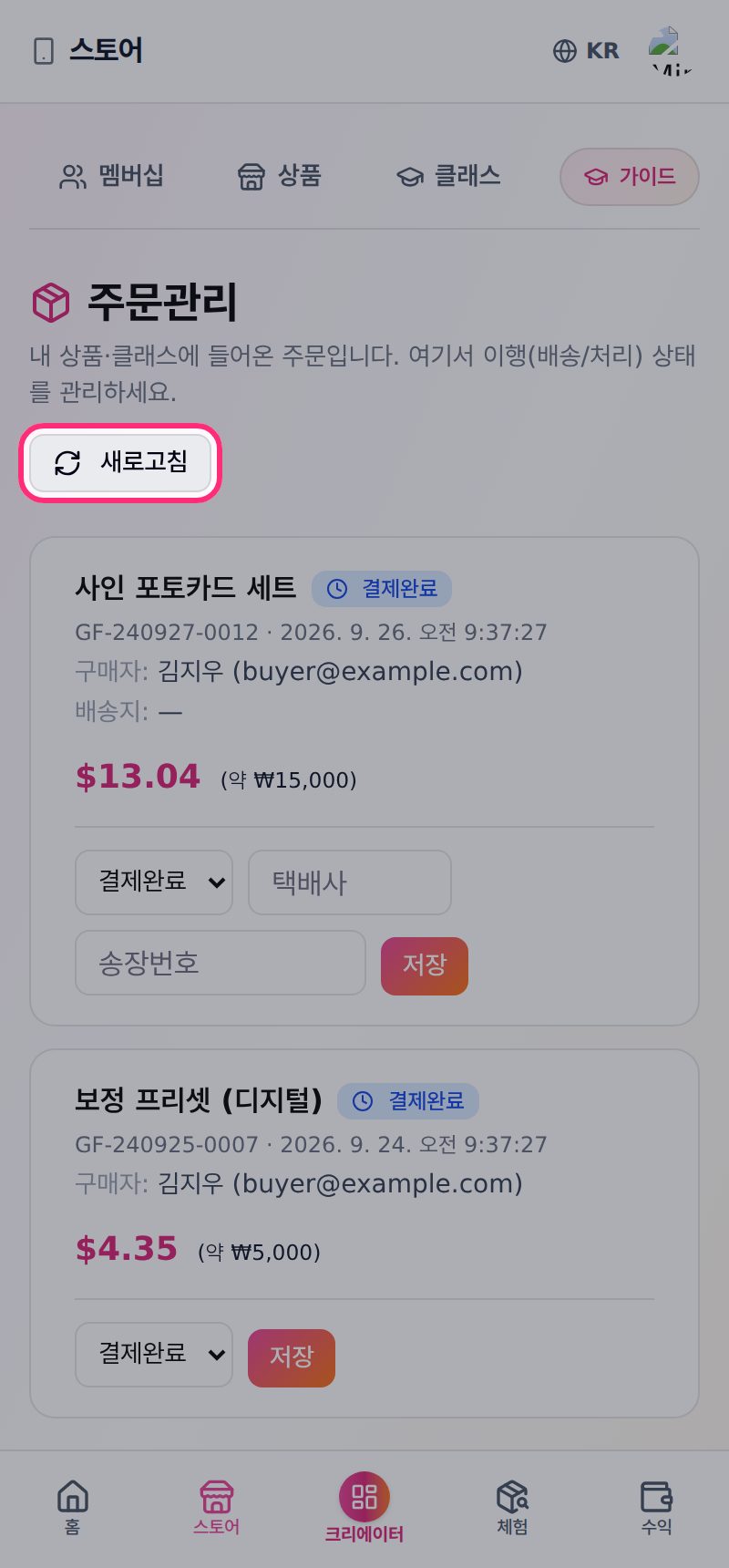
‘스토어’ > ‘주문’에서 내 상품·클래스 주문을 모두 볼 수 있어요.
따라하기
- 주문마다 상태를 결제완료 → 처리중 → 발송됨 → 완료 순서로 바꿔 주세요.
- 배송이 필요한 주문은 택배사와 송장번호를 입력하고 ‘저장’을 누르세요.
- 새 주문이 안 보이면 ‘새로고침’을 누르세요.
수수료는 얼마인가요? 제가 받는 몫은요?
판매 금액 중 크리에이터 몫은 팔로워 수에 따라 올라가요.
팔로워 0~1,000명: 판매 금액의 80%
팔로워 1,001~10,000명: 판매 금액의 85%
팔로워 10,001명 이상: 판매 금액의 90%
출금할 때 따로 붙는 수수료는 없어요.
수익은 어떻게 출금하나요?
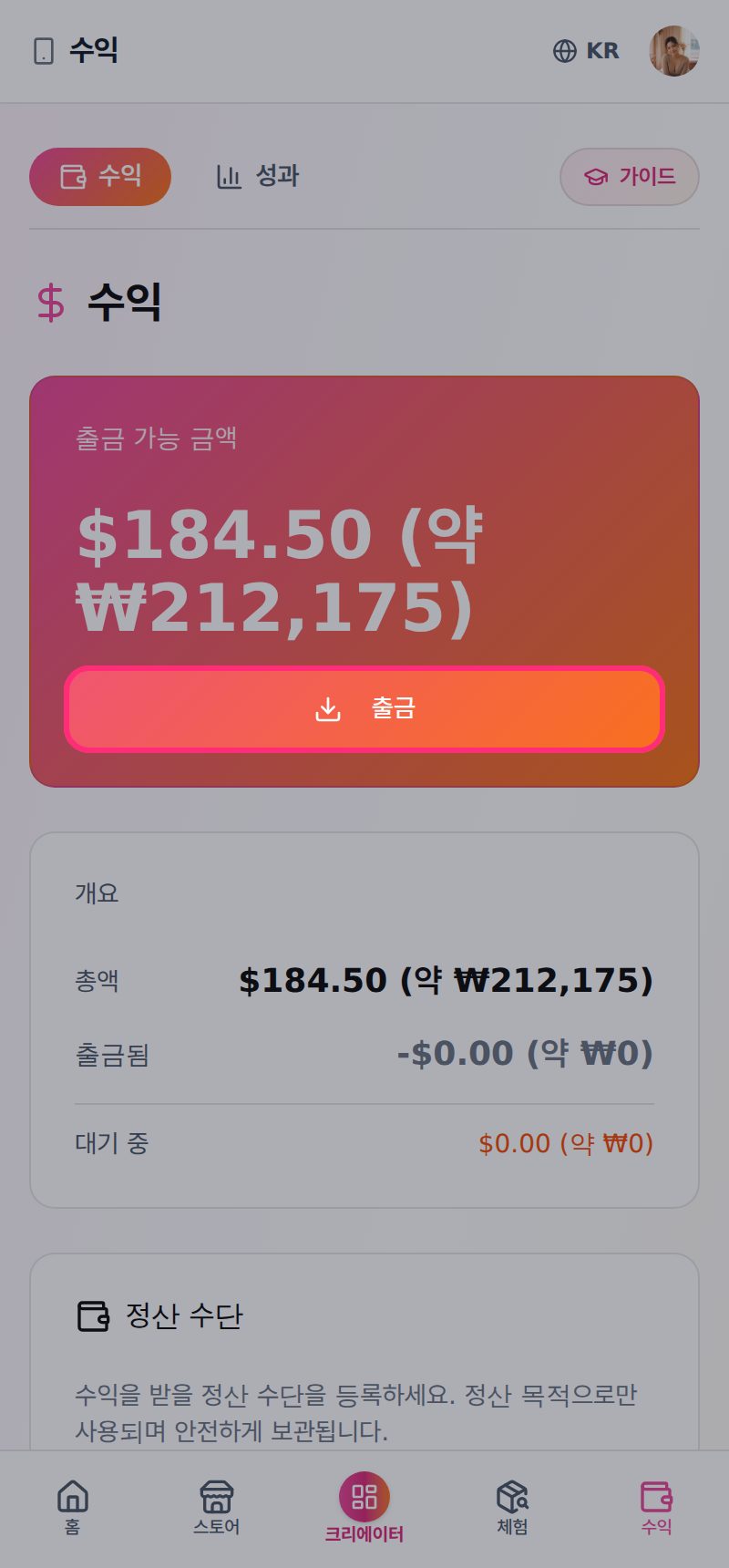
출금 가능 금액이 $50 이상이면 언제든 출금을 신청할 수 있어요. 달러(USD)로 정산되고, 신청 후 영업일 3~5일 안에 입금돼요.
따라하기
- 스튜디오 하단 ‘수익’ 탭에서 먼저 ‘정산 수단’을 등록하세요.
- ‘출금’ 버튼을 누르고 금액을 입력해 신청하세요.
- 신청한 출금은 같은 화면 아래 내역에서 확인할 수 있어요.
정산 수단은 무엇을 등록하나요?
페이팔(PayPal) 이메일 또는 은행 계좌 중 하나를 등록해요. 은행 계좌는 예금주, 국가, 은행명, 계좌번호(또는 IBAN)가 필요하고, 해외 송금이라면 SWIFT 코드를 함께 적으면 돼요. 정보는 정산 목적으로만 쓰이며 안전하게 보관돼요.
‘체험’ 탭은 무엇인가요?
브랜드가 여는 제품 체험 캠페인이에요. 신청해서 선정되면 제품을 받아 써 보고, 올린 콘텐츠 링크(틱톡·릴스·유튜브·블로그)를 제출하면 돼요. 제출한 결과는 검토중·승인·반려로 표시돼요.