ヘルプセンター
どのようなご用件ですか?
ファンとクリエイターからよくいただく質問をまとめました。
ファン
クリエイターのメンバーシップに加入するには?
クリエイターのページ(glofan.co/@ID)で好きなプランを選んで決済すると、すぐにメンバー限定コンテンツを見られます。
手順
- クリエイターのページで「メンバーシップ加入」ボタン、またはプランの料金カードをタップします。
- プランを選び「今すぐ登録」をタップします。ログインしていない場合は、先にログイン画面が開きます。
- 決済が完了するとすぐに利用できます。料金は毎月同じ金額で自動更新されます。
メンバーシップを解約するには?
iPhoneアプリでApple決済により加入した場合:iPhoneの「設定」> ご自身の名前 >「サブスクリプション」から解約できます。
それ以外の決済の場合は、マイページ > サブスクリプション で該当メンバーシップの下にある「解約」をタップすると、すぐに解約されます。
解約後も、お支払い済みの期間が終わるまで引き続きご利用いただけます。翌月以降の請求は発生しません。
今加入しているメンバーシップはどこで確認できますか?
マイページ > サブスクリプション で、クリエイターごとのプラン、月額料金、利用期限、状態(購読中・キャンセル済み)を確認できます。フォロー中のクリエイターも同じ画面の下にまとまっています。
決済履歴や領収書はどこで確認できますか?
マイページ > 注文履歴 で、すべての決済(メンバーシップ・商品・応援)の日付、金額、状態、注文番号を確認できます。
領収書が必要な場合は、注文番号を添えて help@glofan.com までご連絡ください。メールでお送りします。
返金はどうすれば受けられますか?
コンテンツやサービスの提供前であれば、いつでも全額返金されます。
写真・動画・メッセージなどのデジタルコンテンツは、閲覧またはダウンロード後は返金が制限される場合があります。
メンバーシップは次回決済日より前に解約すれば次回の請求は発生せず、お支払い済みの期間は最後までご利用いただけます。
Apple決済で購入したデジタル商品はAppleの返金ポリシーに、実物商品は各商品ページの返金ポリシーに従います。
返金のご依頼は注文番号を添えて help@glofan.com までお送りください。承認されると、元の決済手段に5〜7営業日以内に返金されます。
フォローとメンバーシップの違いは?
フォローは無料で、クリエイターの新着情報を受け取れます。メンバーシップは毎月決済の有料サブスクリプションで、メンバー限定コンテンツや特典を楽しめます。
通知をオン・オフしたいです。
マイページ > 通知設定 で、新着コンテンツ、ライブ配信、メッセージ、マーケティング・イベントの通知をそれぞれ切り替えられます。変更はすぐに保存されます。
言語を変更したいです。
マイページ > 言語 から English、한국어、日本語、中文 を選べます。選んだ言語は次回も保持されます。
不快なコンテンツやユーザーを報告・ブロックするには?
投稿やコメントの ⋯ メニューから「報告・ブロック」を選んでください。報告は担当者が24時間以内に確認し、ブロックするとそのユーザーのコンテンツはすぐに表示されなくなります。
アカウントを削除したいです。
マイページ > アカウント管理 > アカウント削除 から削除できます。削除したアカウントは元に戻せません。
登録中のメンバーシップは、アカウント削除の前に自動で解約されます。ただし、iPhoneアプリでApple決済により加入したメンバーシップは、iPhoneの設定 > ご自身の名前 > サブスクリプションから別途解約してください。
自分もクリエイターになれますか?
はい、無料です。下の「クリエイター」ボタンをタップし、希望のID(glofan.co/@ID)を入力して「無料で始める」をタップすると、すぐに自分のページが作成されます。
クリエイター
自分のページに投稿・商品・リンクを追加するには?
クリエイタースタジオの最初の画面(My Home)が、そのままページの編集画面です。変更は自動で保存されます。
手順
- スタジオ上部の + ボタンをタップします。
- 「投稿 · コンテンツ」「商品」「リンク追加」から追加したいものを選びます。
- 自己紹介は名前横の鉛筆ボタン、プロフィール写真は写真上のカメラボタンで変更できます。
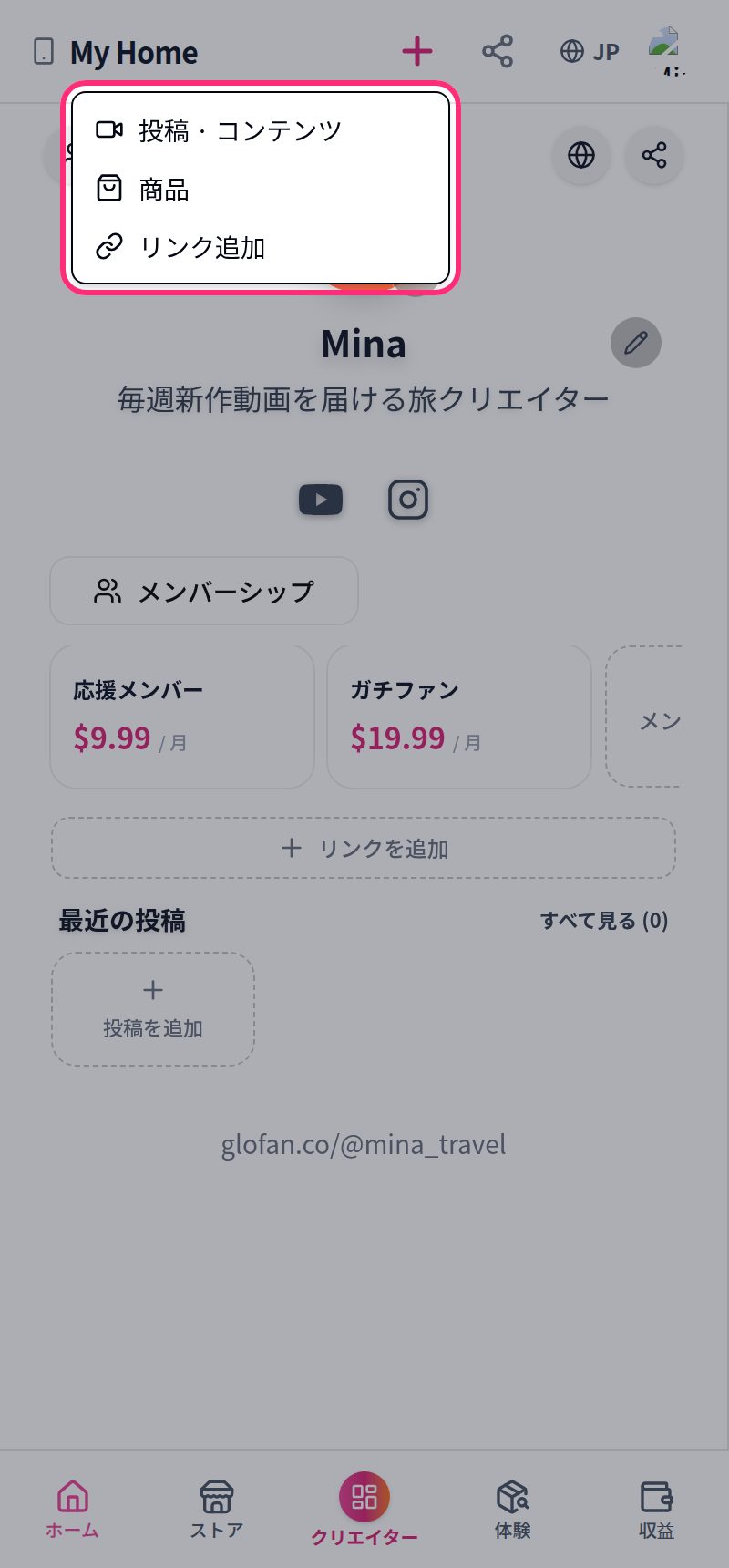
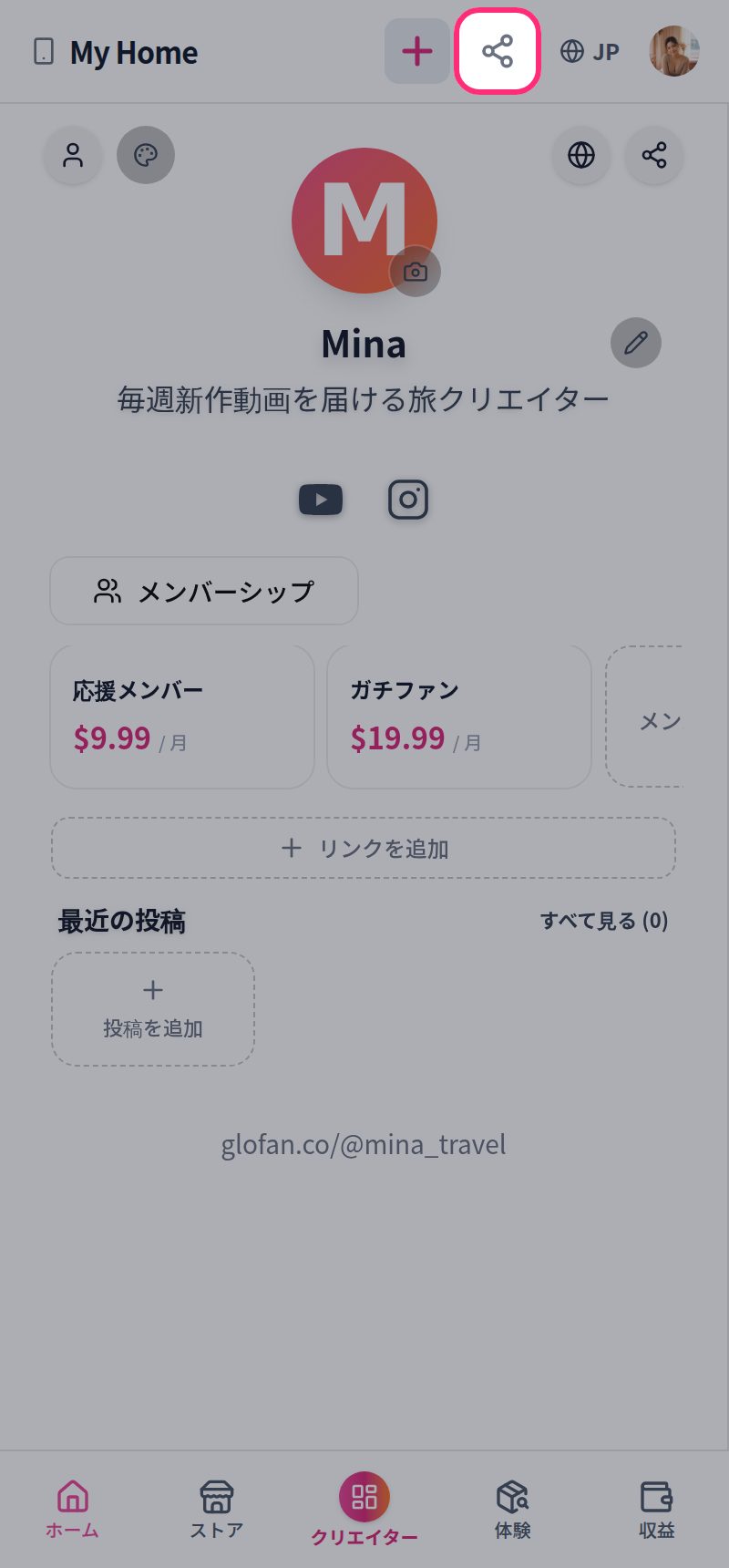
自分のページのURLはどこで確認し、どう共有しますか?
あなたのページのURLは glofan.co/@ID です。スタジオ上部の共有ボタンをタップするとURLがコピーされ、ページが新しいタブで開きます。InstagramのプロフィールやYouTubeの概要欄、ストーリーに貼り付けましょう。
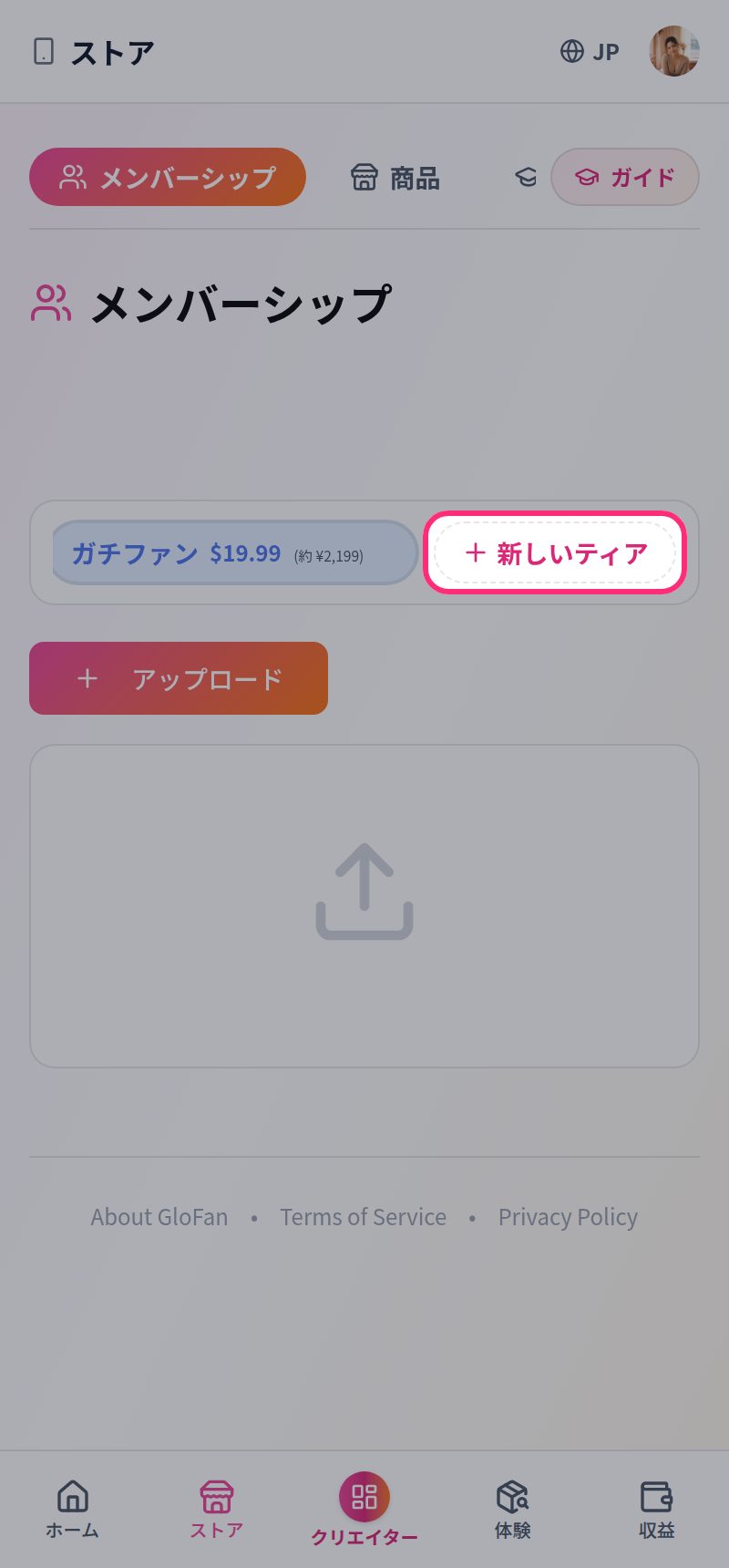
メンバーシップの作り方は?
メンバーシップは毎月自動で決済されるサブスクリプションなので、収益が着実に積み上がります。複数のプランを作って特典を分けられます。
手順
- スタジオ下部の「ストア」>「メンバーシップ」で「+ 新しいティア」をタップします。
- プラン名を決め、特典を選ぶか、1行に1つずつ入力します。
- 価格を選んで保存すると、すぐにページに表示されます。
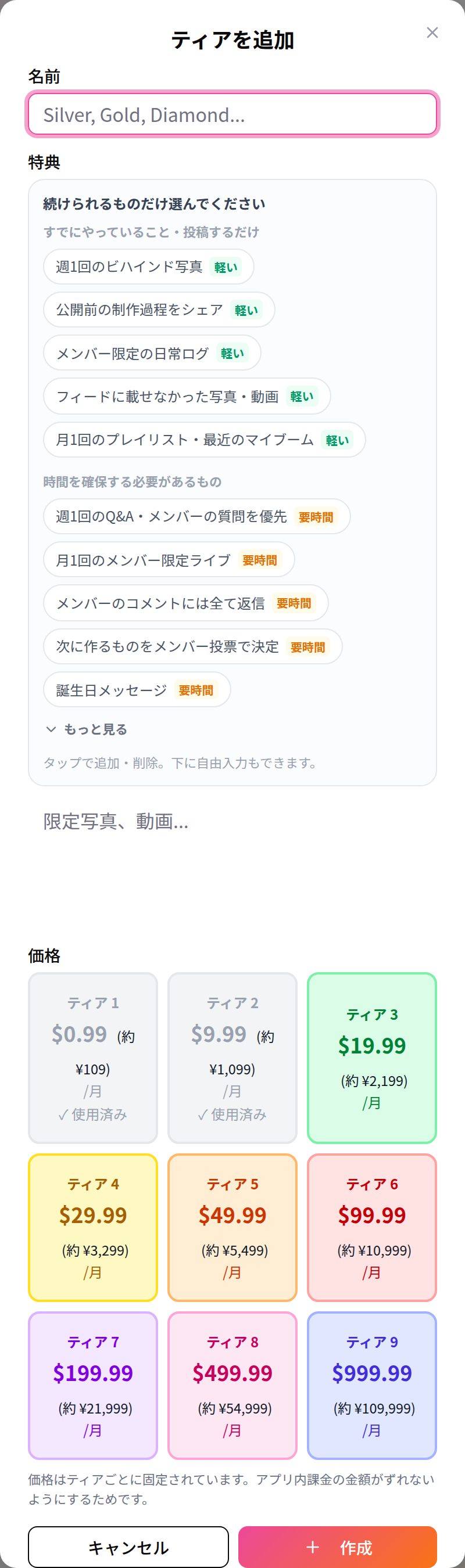
メンバーシップの価格を自由に決められないのはなぜですか?
メンバーシップの価格は $0.99〜$999.99 の9段階から選び、各段階は1回ずつ使えます。iPhoneアプリ内課金に登録された価格と合わせることで、アプリでも同じように決済できるようにしているためです。各価格の横には現地通貨での目安が表示されます。
自分の商品を販売するには?
実物の商品も、デジタル商品(ファイル・プリセットなど)も販売できます。
手順
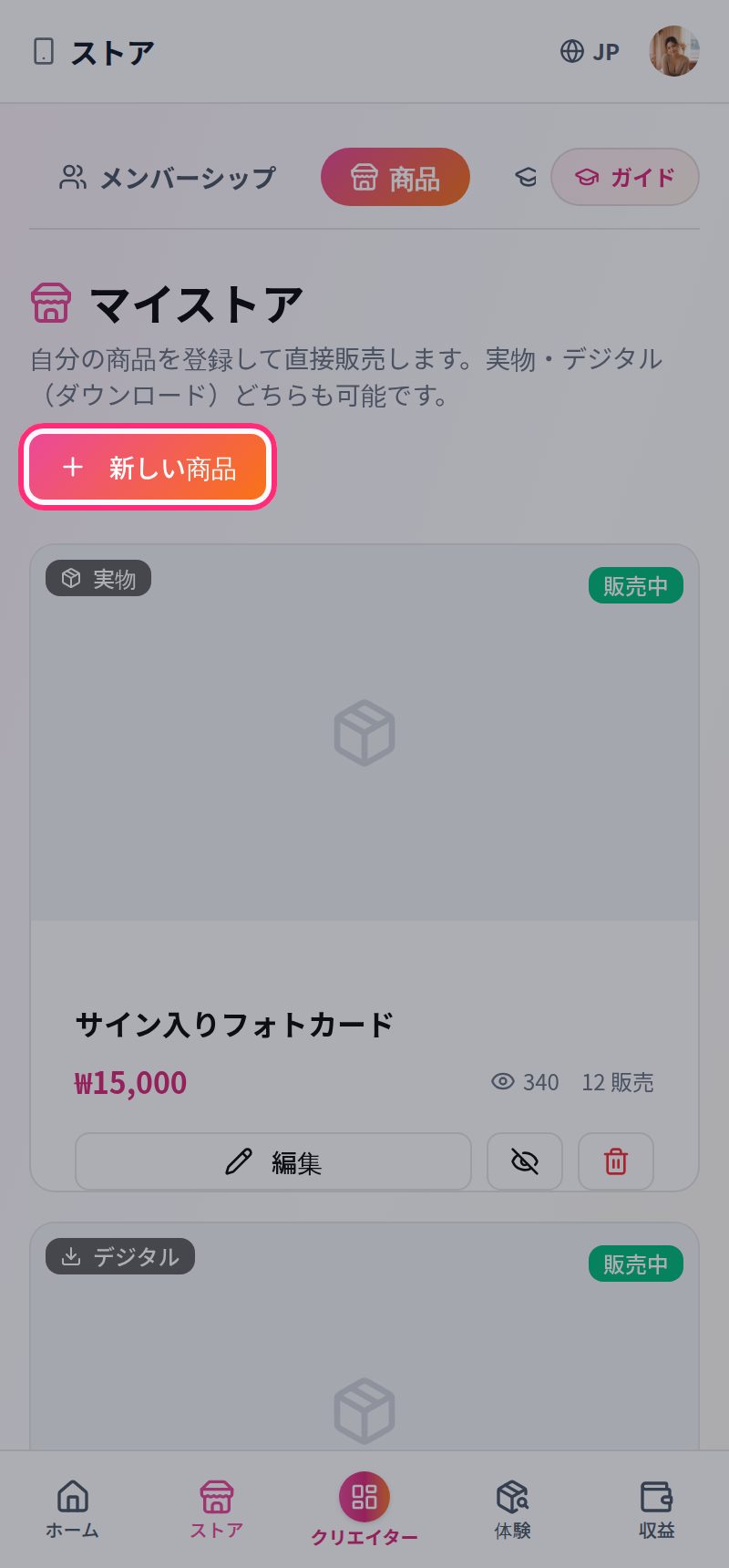
- スタジオの「ストア」>「商品」で「+ 新しい商品」をタップします。
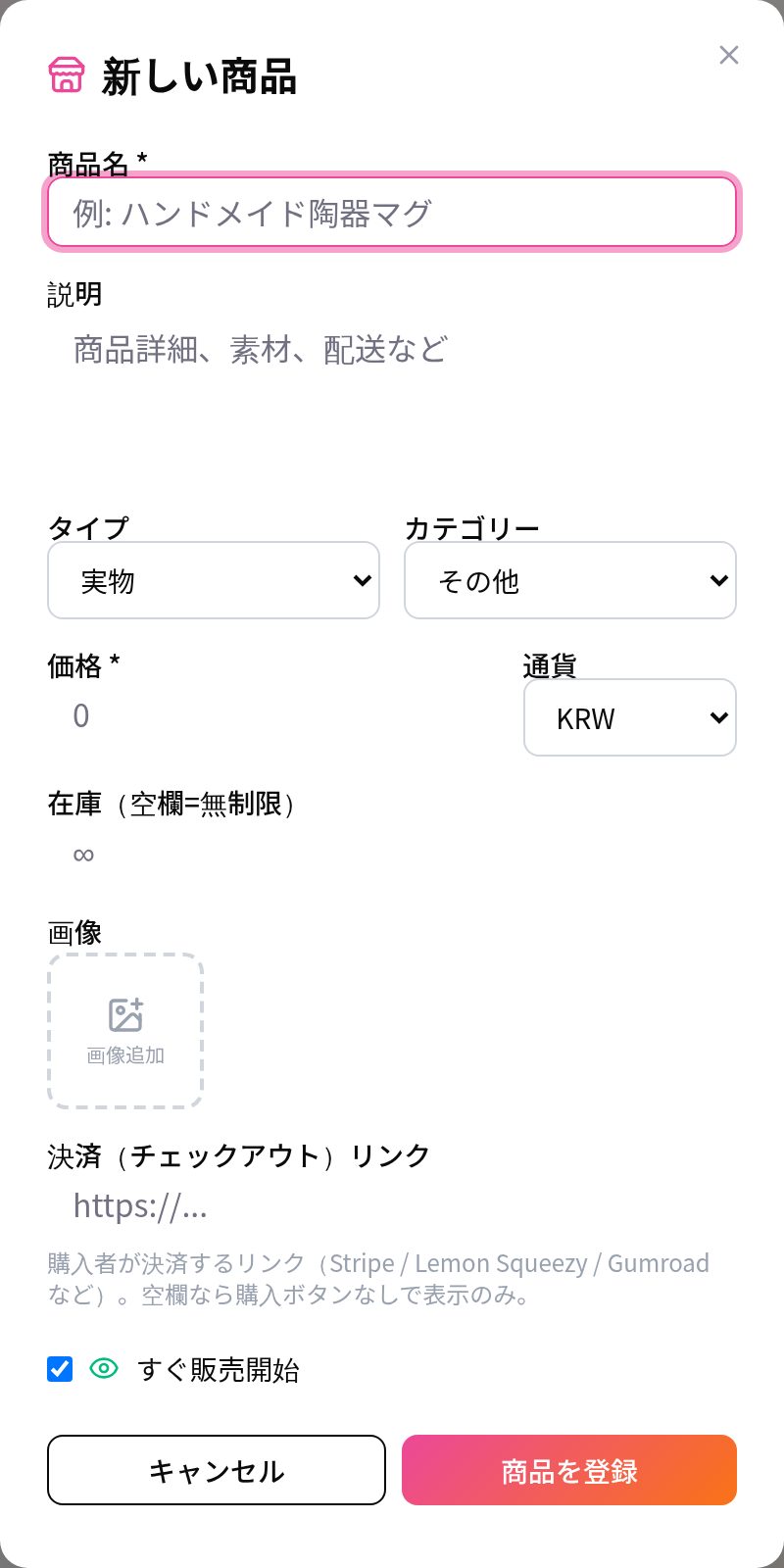
- 商品名、説明、種類(実物・デジタル)、価格と通貨を入力します。実物商品は在庫も設定できます(空欄なら無制限)。
- 画像と決済リンクを追加して「商品を登録」をタップします。決済リンクが空欄だと購入ボタンは表示されません。
オンラインクラスを開けますか?
はい。「ストア」>「クラス」で「+ 新しいクラス」をタップし、タイトル、紹介、レベル、サムネイル、レッスン動画(YouTube・Vimeoなど)を追加します。「プレビュー」に設定したレッスンは誰でも見られ、それ以外は購入者だけが見られます。
入った注文はどう処理しますか?
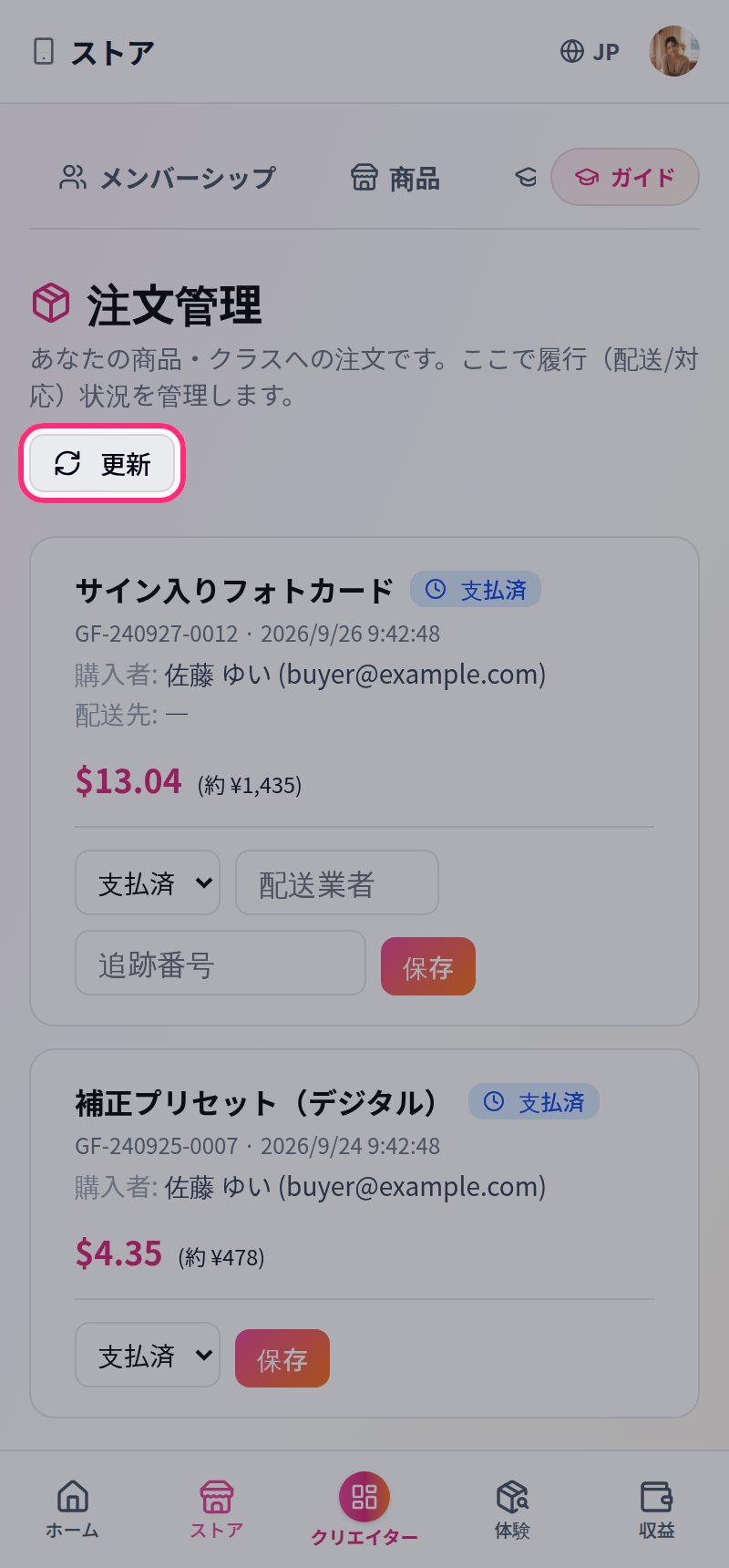
「ストア」>「注文」で、自分の商品・クラスの注文をすべて確認できます。
手順
- 注文ごとに状態を 支払済 → 対応中 → 発送済 → 完了 の順に変更します。
- 配送が必要な注文は、配送業者と追跡番号を入力して「保存」をタップします。
- 新しい注文が表示されない場合は「更新」をタップします。
手数料はいくらですか?受け取れる割合は?
売上のうちクリエイターの取り分は、フォロワー数に応じて上がります。
フォロワー 0〜1,000人:売上の 80%
フォロワー 1,001〜10,000人:売上の 85%
フォロワー 10,001人以上:売上の 90%
出金時の追加手数料はありません。
収益の出金方法は?
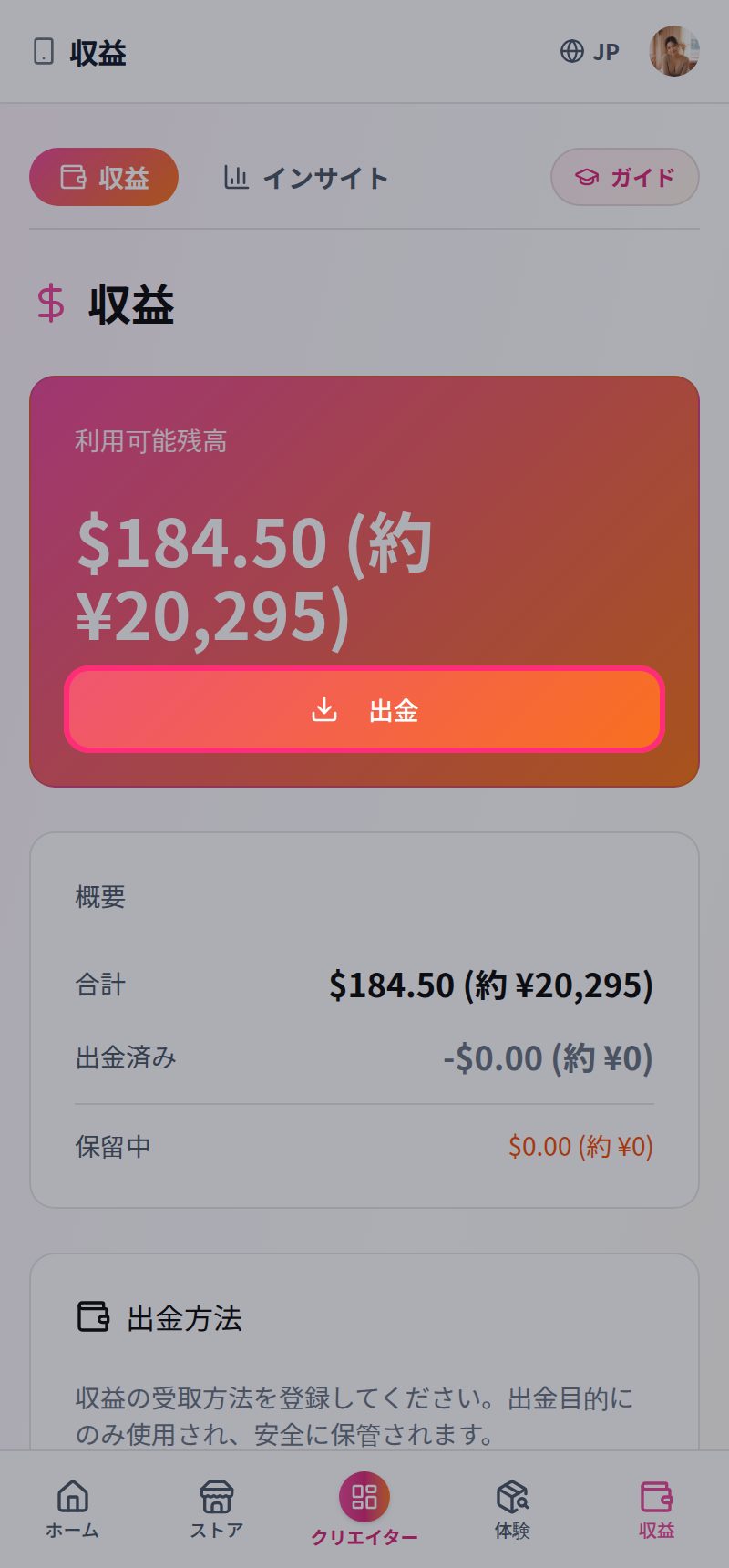
出金可能額が $50 以上になれば、いつでも出金を申請できます。米ドル(USD)で精算され、申請から3〜5営業日で入金されます。
手順
- スタジオ下部の「収益」タブで、まず「出金方法」を登録します。
- 「出金」ボタンをタップし、金額を入力して申請します。
- 申請した出金は、同じ画面の下の履歴で確認できます。
出金方法には何を登録しますか?
PayPalのメールアドレス、または銀行口座のどちらかを登録します。銀行口座の場合は口座名義、国、銀行名、口座番号(またはIBAN)が必要で、海外送金の場合はSWIFTコードも入力してください。情報は精算目的にのみ使用され、安全に保管されます。
「体験」タブとは何ですか?
ブランドが実施する商品体験キャンペーンです。応募して選ばれると商品が届くので、使ってみて投稿したコンテンツのリンク(TikTok・リール・YouTube・ブログ)を提出します。提出結果は 審査中・承認・却下 で表示されます。